Versionsverwaltung
Sorge für einen agilen Lokalisierungsprozess und verhindere Übersetzungsverzögerungen bei neuen Texten oder Produktfunktionen. Binde deine Projekt-Branches in Crowdin Enterprise ein, damit Übersetzer sofort auf neue Texte zugreifen können.
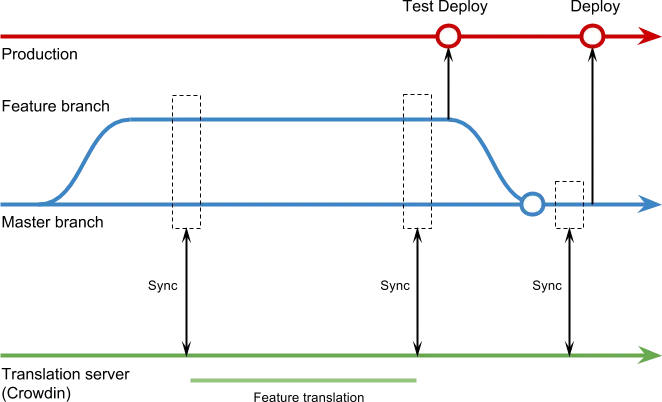
Wenn mehrere Personen an der Produktentwicklung arbeiten, helfen Branches dabei, verschiedene Inhaltsversionen zu verwalten. Bei einem kontinuierlich weiterentwickelten Projekt kannst du Projekt-Branches in Crowdin Enterprise einbinden. So können Übersetzer Texte parallel zur Entwicklung übersetzen, ohne dass sich Bereitstellungen verzögern.
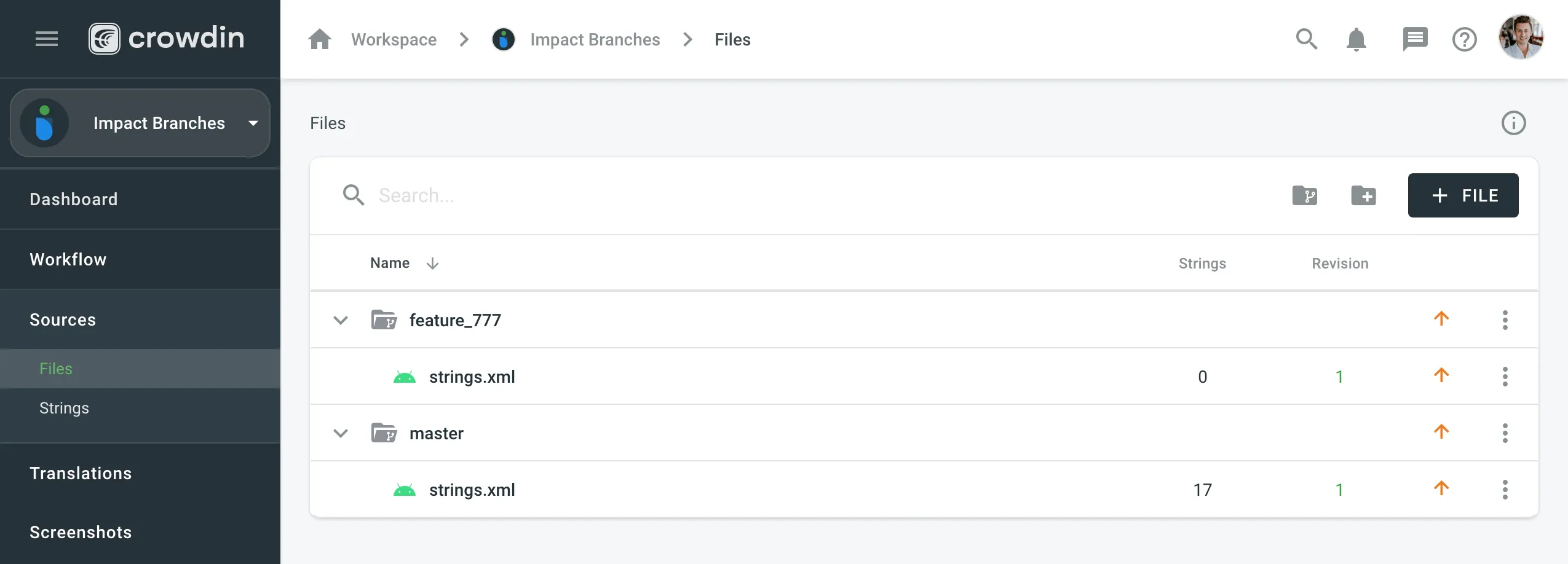
Branches in Crowdin Enterprise sehen wie normale Ordner aus, sind jedoch mit einem eigenen Symbol gekennzeichnet und verhalten sich bei doppelten Zeichenfolgen anders.
Beispiel für eine Branch-Struktur in Crowdin Enterprise:
In Crowdin Enterprise kannst du Branches erstellen, klonen, zusammenführen, umbenennen, priorisieren, schützen und löschen, damit die Lokalisierung mit der Entwicklung Schritt hält. Verwende je nach Workflow und Projekttyp die verfügbaren Optionen in der Benutzeroberfläche, die API oder die CLI.
Du kannst Branches manuell über die Weboberfläche erstellen, automatisch durch die Verbindung deines Projekts mit einem Versionskontrollsystem oder mithilfe der CLI bzw. API. Welche Methode am besten geeignet ist, hängt unter anderem von deinem Projekttyp und deinen Integrationseinstellungen ab.
Branches über eine VCS-Integration erstellen
Abschnitt betitelt „Branches über eine VCS-Integration erstellen“Verbinde Crowdin-Projekte mit GitLab, GitHub, Bitbucket oder Azure Repos. Wenn du in den Integrationseinstellungen Branches für die Lokalisierung auswählst, werden sie automatisch in Crowdin erstellt.
Branches über die Weboberfläche erstellen
Abschnitt betitelt „Branches über die Weboberfläche erstellen“Gehe wie folgt vor, um Branches über die Weboberfläche zu erstellen:
- Öffne dein Projekt und gehe zu Quellen > Dateien.
- Klicke auf Neuen Versions-Branch erstellen.
- Gib den Namen des Branches ein.
- Wähle im Bereich Doppelte Zeichenfolgen aus, wie doppelte Zeichenfolgen behandelt werden sollen.
- Klicke zum Abschluss auf Erstellen.
- Öffne dein Projekt und wechsle zur Registerkarte Branches.
- Klicke auf Neuen Versions-Branch erstellen.
- Gib den Namen des Branches ein.
- Wähle Leeren Branch erstellen oder Vorhandenen Branch klonen aus.
- Wähle beim Klonen den Quell-Branch aus dem angezeigten Dropdown-Menü aus.
- Klicke zum Abschluss auf Erstellen.
Mit der Crowdin-Enterprise-API kannst du Branches programmgesteuert erstellen. Welche Methode verfügbar ist, hängt vom Projekttyp ab:
Mit der Crowdin CLI kannst du Branches direkt in deiner lokalen Umgebung über die dafür vorgesehenen Befehle verwalten. Du kannst beim Hochladen von Dateien auch automatisch einen Branch erstellen lassen.
Weitere Informationen zur Branch-Verwaltung mit der CLI.
In zeichenfolgenbasierten Projekten kannst du bestimmte Branches schützen (z. B. deinen main- oder production-Branch), damit deren Inhalt unverändert bleibt. Wenn die Option Schutz aktivieren für einen Branch eingeschaltet ist, sind direkte Änderungen an dessen Inhalt eingeschränkt.
In einem geschützten Branch sind folgende Aktionen nicht zulässig:
- Neue Ausgangsinhalte hochladen.
- Vorhandene Ausgangsinhalte löschen.
- Übersetzungen oder Freigaben direkt zu Zeichenfolgen in diesem Branch hinzufügen.
Der übliche Ablauf für geschützte Branches sieht vor, dass du alle Inhaltsaktualisierungen und Übersetzungen in einem separaten Branch (z. B. einem geklonten dev-Branch) vornimmst und diese Änderungen anschließend in den geschützten Branch zusammenführst.
Crowdin Enterprise zeigt visuelle Hinweise an, wenn du einen geschützten Branch aufrufst:
- Upload-Tab: Wenn du einen geschützten Branch als Ziel auswählst, wird ein blauer Hinweis angezeigt: Das Hochladen von Dateien in geschützte Branches ist nicht zulässig.
- Registerkarte „Zeichenfolgen“: Es erscheint eine gelbe Meldung: Du hast derzeit einen geschützten Branch ausgewählt. Aktionen für Zeichenfolgen sind nicht zulässig.
- Editor: Wenn du versuchst, eine Zeichenfolge zu bearbeiten, sind die Eingabefelder deaktiviert. Wenn du den Mauszeiger über das Übersetzungsfeld bewegst, wird der Tooltip Für Zeichenfolgen aus geschützten Branches nicht zulässig angezeigt.
Gehe wie folgt vor, um einen geschützten Branch zu aktualisieren:
- Klone den geschützten Branch (erstelle beispielsweise
devausmain). - Führe die erforderlichen Aktionen im geklonten Branch aus (Quelldateien hochladen, Übersetzungen hinzufügen und Zeichenfolgen freigeben).
- Führe den geklonten Branch wieder mit dem geschützten Branch zusammen.
Du kannst eine Kopie eines vorhandenen Branches über das Dialogfeld Neuen Versions-Branch erstellen oder über die Option Klonen im Kontextmenü erstellen.
Gehe wie folgt vor, um einen Branch zu klonen:
- Öffne dein Projekt und wechsle zur Registerkarte Branches.
- Führe einen der folgenden Schritte aus:
- Klicke auf Neuen Versions-Branch erstellen.
- Bewege den Mauszeiger über den gewünschten Branch, klicke auf (oder klicke mit der rechten Maustaste darauf) und wähle Klonen aus.
- Gib den Namen des neuen Branches ein.
- Wenn du über Neuen Versions-Branch erstellen klonst, wähle Vorhandenen Branch klonen und anschließend den Quell-Branch aus dem Dropdown-Menü aus.
- Klicke zum Abschluss auf Erstellen.
Du kannst einen Branch direkt über die Registerkarte Branches und das Kontextmenü mit einem anderen Branch zusammenführen. Während der Zusammenführung zeigt Crowdin Enterprise eine Übersicht der Änderungen an, darunter Aktualisierungen des Ausgangstextes und neue Übersetzungen. So kannst du vor Abschluss der Zusammenführung genau auswählen, welche Änderungen übernommen werden sollen.
- Bewege auf der Registerkarte Branches den Mauszeiger über den Quell-Branch, den du zusammenführen möchtest.
- Klicke auf (oder klicke mit der rechten Maustaste darauf) und wähle Zusammenführen aus.
- Wähle im daraufhin geöffneten Dialog den Ziel-Branch aus, in den du die Änderungen zusammenführen möchtest.
- Klicke auf Weiter, um zur Seite Zusammenfassungsübersicht zu wechseln.
Auf der Seite Zusammenführungsübersicht werden alle Unterschiede zwischen dem Ziel-Branch (z. B. main) und dem Quell-Branch (z. B. dev) in einem zweispaltigen Vergleich angezeigt.
Oben siehst du die Zusammenfassung Du hast angefordert, {source_branch} in {target_branch} zusammenzuführen. Wähle vor dem Zusammenführen die Änderungen aus, die du übernehmen möchtest: Die Branch-Titel in dieser Nachricht sind anklickbare Links, über die du alle Zeichenfolgen des jeweiligen Branches im Editor öffnen kannst.
Oben rechts neben dem Filter findest du außerdem eine Übersicht der Änderungen mit Zählern für:
- Gelöschte Zeichenfolgen
- Hinzugefügte Zeichenfolgen
- Geänderte Zeichenfolgen
- Zeichenfolgen mit Konflikten
Übersetzungsänderungen prüfen
Wenn sich der Ausgangstext einer Zeichenfolge nicht geändert hat, aber neue Übersetzungen hinzugekommen sind, wird sie ebenfalls in der Liste angezeigt. Du kannst die Details einer Zeichenfolge über das Pfeilsymbol aufklappen, um die einzelnen Übersetzungsänderungen anzuzeigen:
- Neue Übersetzungen: Sie sind grün hervorgehoben und mit einem -Symbol gekennzeichnet.
- Gelöschte Übersetzungen: Wurde eine Übersetzung im Quell-Branch entfernt, wird sie rot hervorgehoben.
- Freigaben: Wenn eine Übersetzung im Quell-Branch freigegeben wurde, wird sie mit dem Label Freigegeben gekennzeichnet.
- Metadaten: Du siehst die Bewertung der Stimmen sowie das Hinzufügedatum der Übersetzung.
Funktionen dieser Seite:
- Selektives Zusammenführen: Du musst jede Änderung (hinzugefügte, geänderte oder entfernte Zeichenfolge), die du auf den Ziel-Branch übertragen möchtest, manuell auswählen. Ein Zähler (z. B. 1 von 4 ausgewählt) oben links zeigt an, wie viele Elemente du ausgewählt hast.
- Keine automatische Zusammenführung: Zusammengeführt werden nur die Änderungen, die du auf der Seite mit der Zusammenführungsübersicht manuell auswählst. Wenn du eine Zeichenfolge nicht auswählst, werden weder Änderungen am Ausgangstext noch an der Übersetzung auf den Ziel-Branch übertragen.
- Details zur Zeichenfolge: Für jede Zeichenfolge in der Liste werden der Kontext, die maximale Länge (sofern festgelegt) und ein Zeitstempel mit dem Zeitpunkt der letzten Änderung angezeigt.
- Im Editor öffnen: Bewege den Mauszeiger über eine Zeichenfolge, um den Link Im Editor öffnen einzublenden. Über ihn öffnest du die Zeichenfolge in einem neuen Tab.
Um die Liste nach bestimmten Änderungstypen zu filtern, klicke oben rechts auf und wähle den gewünschten Filter aus.
Verfügbare Filteroptionen:
- Alle Änderungen: Zeigt alle Unterschiede zwischen den Branches an, sowohl im Ausgangstext als auch in den Übersetzungen.
- Hinzugefügte Zeichenfolgen: Zeigt nur Zeichenfolgen an, die im Quell-Branch, nicht aber im Ziel-Branch vorhanden sind.
- Gelöschte Zeichenfolgen: Zeigt nur Zeichenfolgen an, die im Ziel-Branch vorhanden waren und im Quell-Branch entfernt wurden.
- Geänderte Zeichenfolgen: Zeigt Zeichenfolgen an, die im Quell-Branch geändert wurden, einschließlich aktualisierter Übersetzungen.
- Zeichenfolgen mit Konflikten: Zeigt Zeichenfolgen an, deren Inhalt zwischen den Branches so stark voneinander abweicht, dass eine Überprüfung erforderlich ist. Dazu gehören Zeichenfolgen, die in beiden Branches geändert wurden, oder solche, die im Ziel-Branch neuer sind als im Quell-Branch.
Sobald du alle Änderungen ausgewählt hast, die du übernehmen möchtest, kannst du die Zusammenführung abschließen.
Am unteren Rand der Seite findest du:
- Branch {source_branch} nach dem Zusammenführen löschen (optional): Aktiviere diese Option, um den Quell-Branch (z. B.
dev) nach dem erfolgreichen Zusammenführen seiner Änderungen automatisch zu löschen. Das ist hilfreich, um temporäre Feature-Branches aufzuräumen. Lass die Option deaktiviert, wenn du weiter am Quell-Branch arbeiten möchtest. - Zusammenführen: Klicke hier, um alle ausgewählten Änderungen auf den Ziel-Branch zu übertragen. Diese Schaltfläche bleibt deaktiviert, bis du mindestens eine Änderung aus der Liste auswählst – etwa eine hinzugefügte, geänderte oder gelöschte Zeichenfolge oder eine Änderung an einer Übersetzung.
Nach Abschluss der Zusammenführung werden die Übersetzungen, Freigaben und Stimmen aus beiden Branches für die von dir ausgewählten Zeichenfolgen zusammengeführt.
In dateibasierten Projekten kannst du für Branches Prioritäten festlegen, damit sich Übersetzer zuerst auf die wichtigsten Inhalte konzentrieren können. Auf der Sprachseite und im Editor werden die Branches nach ihrer Priorität sortiert angezeigt.
Verfügbare Prioritätsstufen:
- Niedrig
- Mittel
- Hoch
Gehe wie folgt vor, um eine Priorität für deine Branches festzulegen:
- Öffne dein Projekt und gehe zu Quellen > Dateien.
- Klicke neben dem gewünschten Branch auf das Pfeilsymbol, um die gewünschte Priorität festzulegen.
Neben den Optionen zum Klonen und Zusammenführen enthält das Kontextmenü jedes Branches die folgenden Aktionen:
- Umbenennen: Ändert den Namen des ausgewählten Branches.
- Kostenschätzung: Öffnet den Dialog zur Kostenschätzung für den jeweiligen Branch.
- Löschen: Löscht den Branch zusammen mit seinen Zeichenfolgen und deren Übersetzungen aus dem Projekt. Um einen gelöschten Branch wiederherzustellen, mache die Löschung im Bereich Aktivität rückgängig.
Da Branches unterschiedliche Versionen derselben Produktfunktion enthalten, sind die Lokalisierungsinhalte darin häufig identisch. Damit Übersetzer die Versionen konsistent übersetzen können und keine zusätzlichen Übersetzungskosten entstehen, bietet Crowdin Enterprise die Option Innerhalb eines Versions-Branches anzeigen. Sie blendet doppelte Zeichenfolgen zwischen Branches aus.
Wenn diese Option aktiviert ist, müssen nur die Master-Zeichenfolgen (in der Regel aus dem Master-Branch) übersetzt werden. Duplikate in anderen Branches übernehmen die Übersetzungen dieser Master-Zeichenfolgen.
In dateibasierten Projekten kannst du unter Einstellungen > Import > Quellzeichenfolgen festlegen, wie Duplikate behandelt werden. Wenn deine Quelldateien eindeutige Kennungen (Keys) enthalten, empfiehlt es sich, die strikte Variante der Option Innerhalb eines Versions-Branches anzeigen zu verwenden. Andernfalls eignet sich die Option Regulär für die meisten Anwendungsfälle.
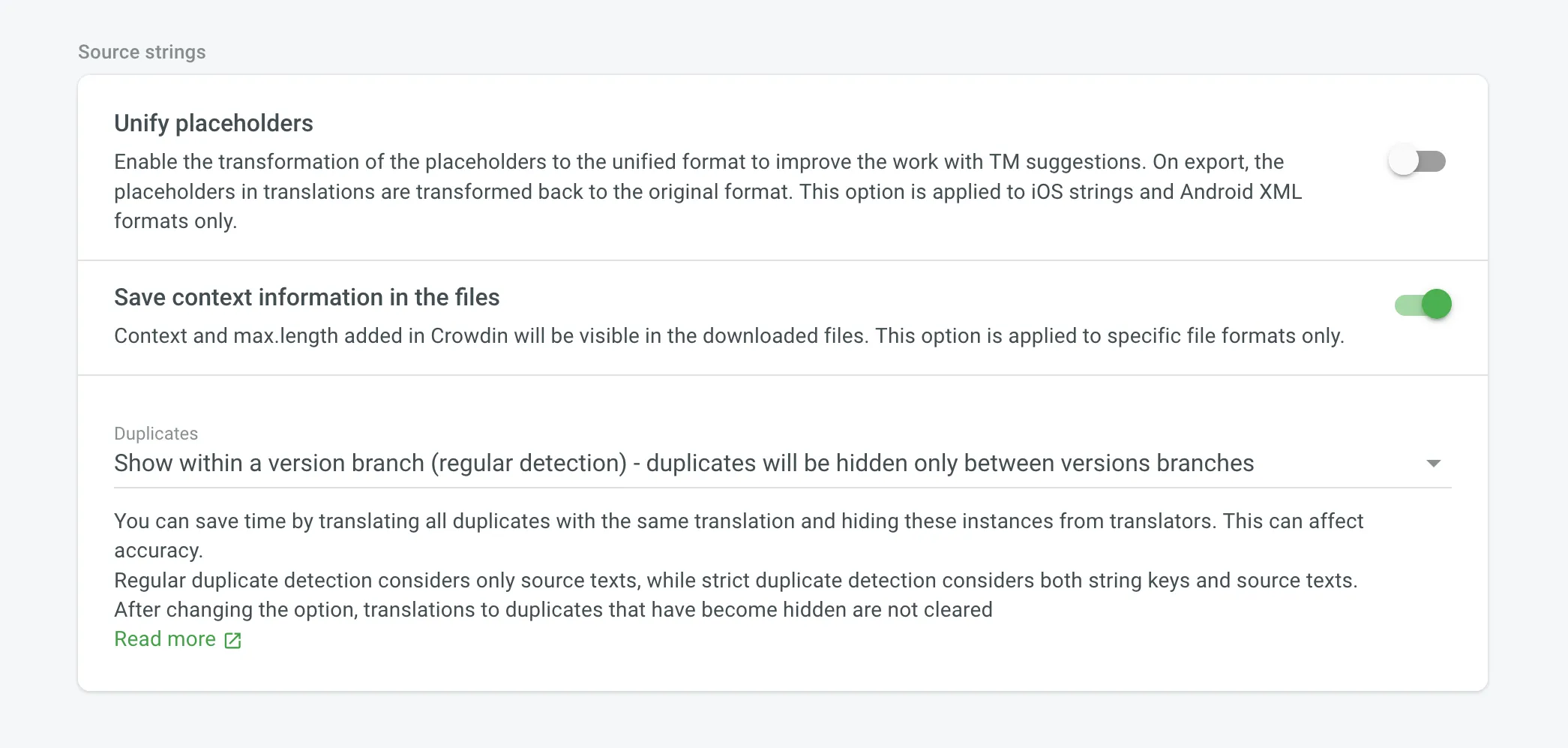
In zeichenfolgenbasierten Projekten wird das Verhalten Innerhalb eines Versionsbranches anzeigen (reguläre Erkennung) automatisch angewendet und kann nicht geändert werden. Daher werden Übersetzungen ohne zusätzliche Konfiguration zwischen Branches wiederverwendet.
Weitere Informationen findest du unter Doppelte Zeichenfolgen.
Versions-Branches in Crowdin Enterprise lassen sich auf unterschiedliche Weise verwenden – je nachdem, wie du die Ausgangsinhalte verwaltest und welchen Projekttyp du nutzt.
Inhalte außerhalb von Crowdin Enterprise verwalten
Abschnitt betitelt „Inhalte außerhalb von Crowdin Enterprise verwalten“Sowohl in dateibasierten als auch in zeichenfolgenbasierten Projekten kannst du dein externes System (z. B. Dateispeicher oder Versionskontrolle) als maßgebliche Quelle verwenden. Bei diesem Vorgehen gilt:
- Die Quelldateien werden außerhalb von Crowdin Enterprise verwaltet und aktualisiert.
- Du lädst Projektinhalte über die Weboberfläche (UI), die API, die CLI oder Integrationen hoch.
- Die ausgewählten Branches werden entsprechend in Crowdin Enterprise erstellt.
- Nach Abschluss werden die Übersetzungen zurück in dein System übertragen.
Für dieses Vorgehen empfehlen wir dir den folgenden Workflow:
- Lade deine Projektdateien über eine der verfügbaren Methoden in dein Crowdin-Enterprise-Projekt hoch.
- Öffne in dateibasierten Projekten dein Projekt und gehe zu Einstellungen > Import > Quellzeichenfolgen.
- Setze die Option Duplikate auf Innerhalb eines Versions-Branches anzeigen.
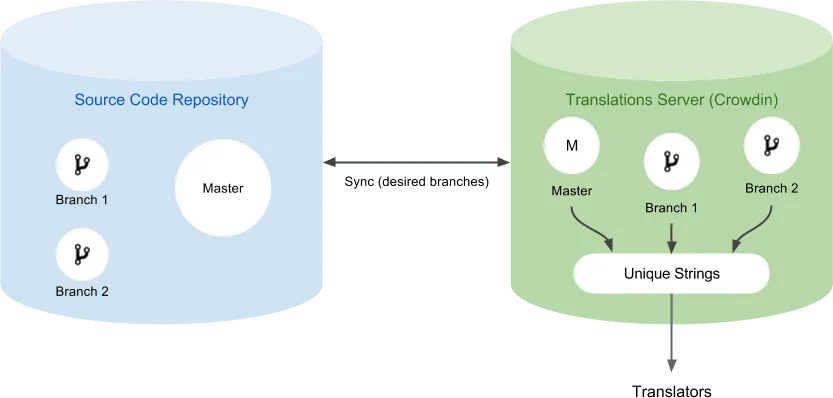
Die folgende Abbildung zeigt, wie dieser Ablauf funktioniert. Alle Texte aus Master, Branch 1 und Branch 2 werden unmittelbar nach ihrem Hinzufügen an den Übersetzungsserver übertragen, auch wenn die Branches noch nicht mit dem Master-Branch zusammengeführt wurden.
Inhalte in Crowdin Enterprise verwalten (nur für zeichenfolgenbasierte Projekte)
Abschnitt betitelt „Inhalte in Crowdin Enterprise verwalten (nur für zeichenfolgenbasierte Projekte)“In zeichenfolgenbasierten Projekten kannst du Branches direkt in Crowdin Enterprise verwalten. Du bist dabei nicht auf ein externes System angewiesen, das die Struktur oder Inhaltsaktualisierungen vorgibt. Bei diesem Vorgehen gilt:
- Ausgangsinhalte können über die Weboberfläche (UI), die API, die CLI oder Integrationen hinzugefügt werden.
- Versions-Branches werden über die Benutzeroberfläche oder die API direkt in Crowdin Enterprise erstellt, geklont und zusammengeführt.
- Bei Bedarf können Übersetzungen mit einer verbundenen Integration zurücksynchronisiert werden.
Dieser Ansatz bietet Teams mehr Flexibilität, wenn sie Inhalte und Versionsabläufe vollständig in Crowdin Enterprise organisieren und verwalten möchten.
Wenn du Übersetzungen aller Versions-Branches über die Weboberfläche herunterlädst, werden sie in einem einzigen ZIP-Archiv zusammengefasst. Verwende die CLI oder API, um Übersetzungen für jeden Branch einzeln herunterzuladen.
Übersetzungen über die API herunterladen
Abschnitt betitelt „Übersetzungen über die API herunterladen“Um Übersetzungen eines bestimmten Versions-Branches über die API herunterzuladen, kannst du die folgenden API-Methoden verwenden:
- Übersetzung eines Projekt-Builds (verwende das Schema
EnterpriseTranslationCreateProjectBuildForm). - Projekt-Build-Status prüfen.
- Projektübersetzungen herunterladen.
Übersetzungen über die CLI herunterladen
Abschnitt betitelt „Übersetzungen über die CLI herunterladen“Lade die Übersetzungen des gewünschten Versions-Branches mit folgendem Befehl herunter:
crowdin download -b branch_nameWeitere Informationen zum Befehl crowdin download.
Branches außerhalb von Crowdin Enterprise zusammenführen
Abschnitt betitelt „Branches außerhalb von Crowdin Enterprise zusammenführen“Sobald die Zusammenführung abgeschlossen ist, enthält der Master-Branch die neuen Texte aus den Feature-Branches. Bei der Synchronisierung mit Crowdin Enterprise werden die Texte im Master-Branch mit den Übersetzungen aus dem jeweils passenden Branch ergänzt.
Gehe wie folgt vor, wenn du einen Feature-Branch außerhalb von Crowdin Enterprise zusammenführst:
- Führe den Feature-Branch in deinem Versionskontrollsystem mit dem Master-Branch zusammen.
- Synchronisiere den aktualisierten Master-Branch mit Crowdin Enterprise.
- Lösche den Feature-Branch aus Crowdin Enterprise. Die Übersetzungen, Freigaben und Stimmen der zusammengeführten Zeichenfolgen bleiben im Master-Branch erhalten.
Dieses Vorgehen wird häufig in dateibasierten Projekten genutzt. Es eignet sich aber auch für zeichenfolgenbasierte Projekte, wenn die Inhalte außerhalb von Crowdin Enterprise verwaltet werden.
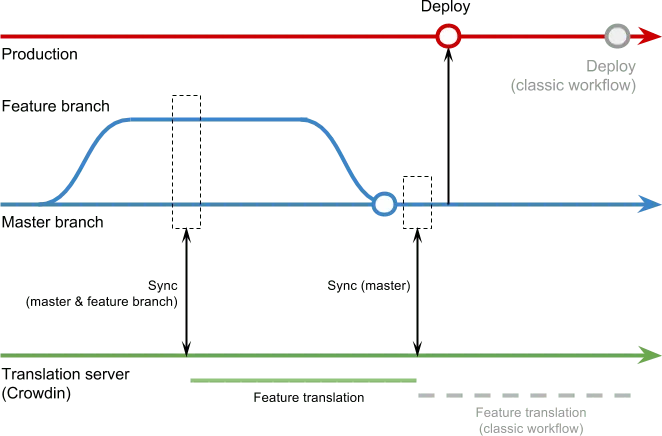
Du kannst Übersetzungen in der Produktionsumgebung ausschließlich mit dem Feature-Branch überprüfen, bevor du die Änderungen mit deinem Master-Branch zusammenführst. Mit einer solchen Testbereitstellung kannst du bei Bedarf schnell zur ursprünglichen Version des Master-Branches zurückkehren.